Nærhed · Faglighed · Fællesskab

IT-hjælp, når du har brug for det

Find vejledninger, programmer og printere til skolens IT.

Vejledninger

Trin-for-trin-guides til print og iBog. Flere vejledninger finder du på elevsitet.

Print-guide

Du printer fra din egen computer eller mobil og henter udskriften på en vilkårlig af skolens printere med din alarmbrik/printbrik eller din PIN-kode.

Windows

  1. Download printdriveren: RICOH Cloud Printer til Windows, eller hent Ricoh Cloud Print (EMEA) i Microsoft Store
  2. Åbn den downloadede fil, så bliver printeren installeret. Henter du den i Microsoft Store, så tryk på Installer (eller Hent) i Store
  3. Vælg printeren RSI-Cloud, når du printer
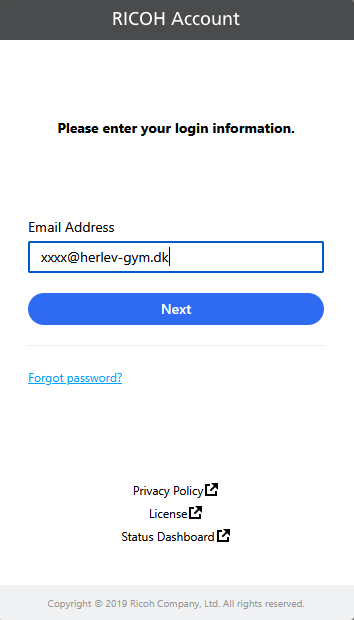
  4. Første gang skal du logge ind: skriv din Herlev-mailadresse, og tryk Next
    Login-vindue hvor du skriver din Herlev-mailadresse
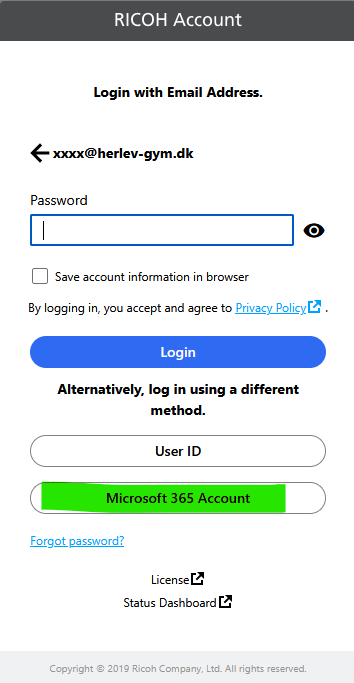
  5. Tryk på Microsoft 365 Account
    Valg af Microsoft 365 Account
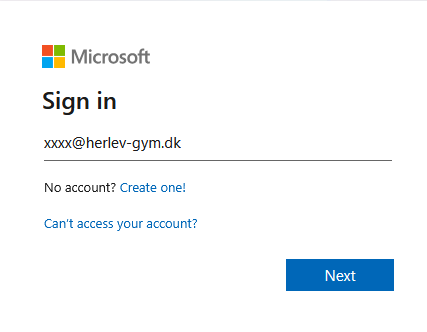
  6. Skriv din Herlev-mailadresse igen, og tryk Next
    Microsoft-login med Herlev-mailadresse
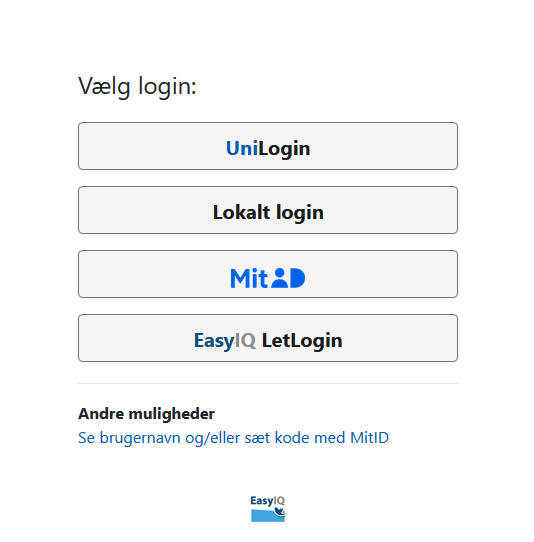
  7. Vælg EasyIQ LetLogin, og log ind
    Valg af EasyIQ LetLogin

Mac

  1. Download printdriveren: RICOH Cloud Printer til Mac
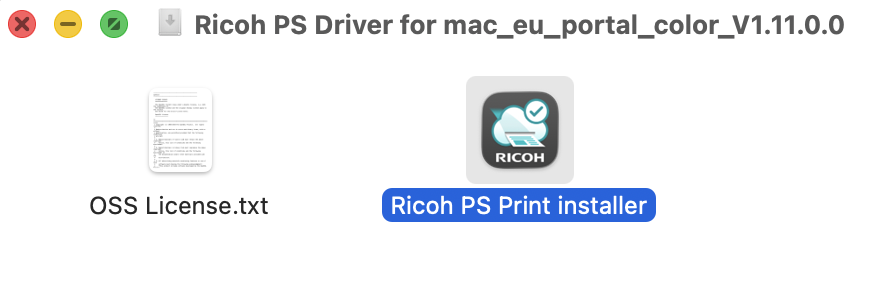
  2. Dobbeltklik på den downloadede fil, og åbn Ricoh PS Print installer
    Ricoh PS Print installer i Finder
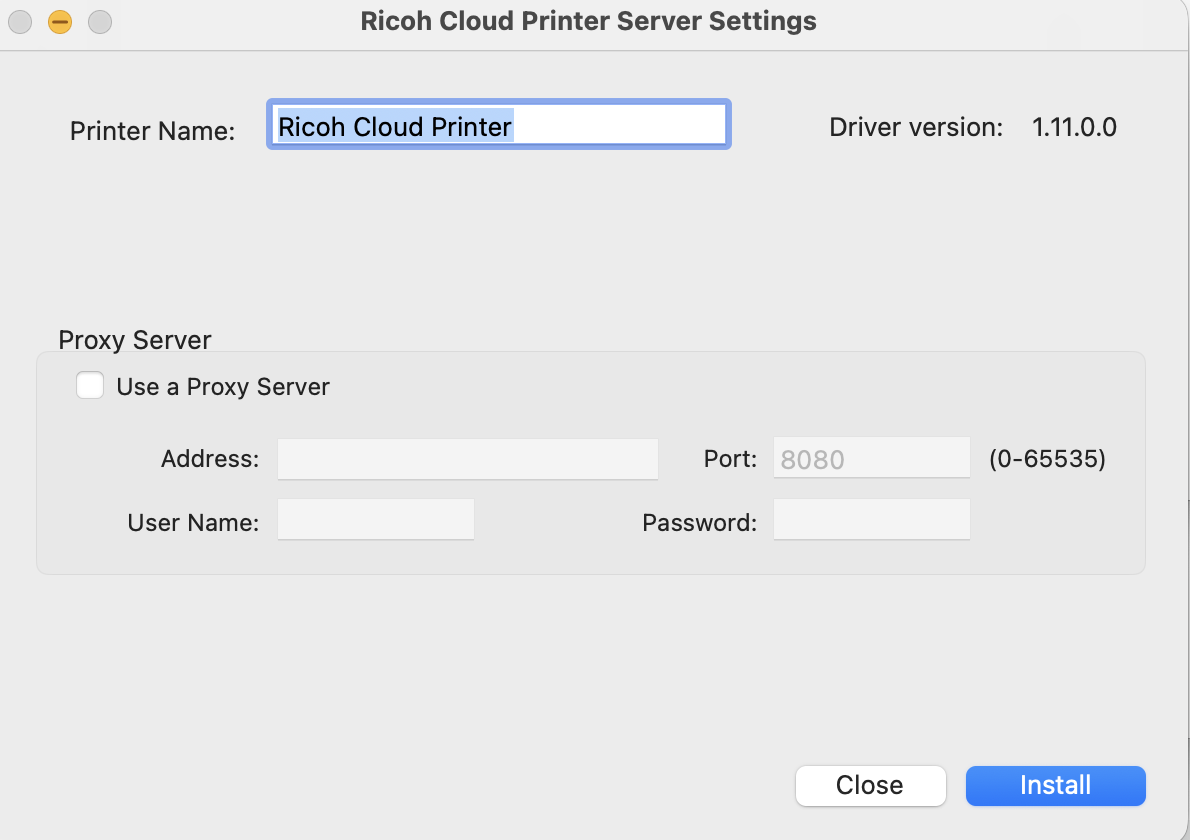
  3. Tryk på Install
    Installationsvinduet med knappen Install
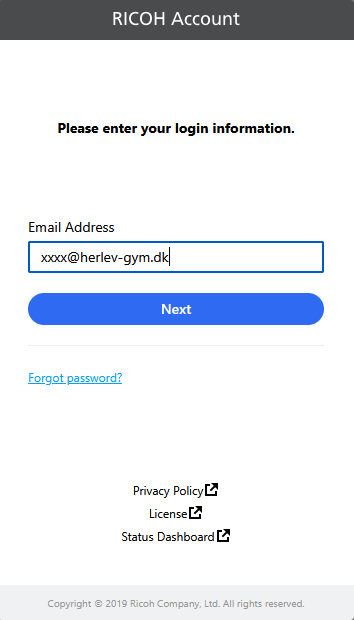
  4. Første gang du printer, skal du logge ind: skriv din Herlev-mailadresse, og tryk Next
    Login-vindue på Mac
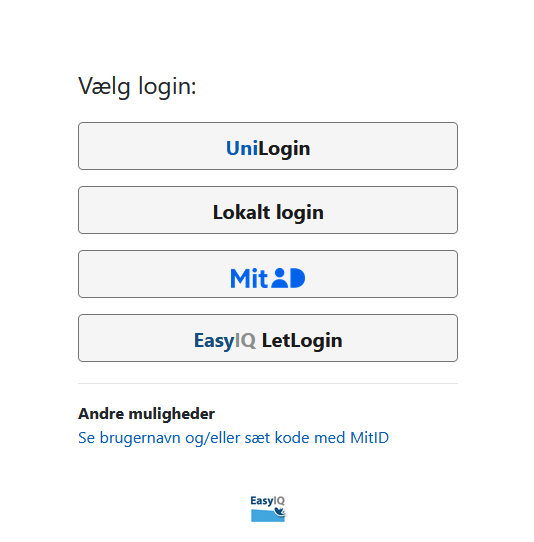
  5. Vælg EasyIQ LetLogin, og log ind
    Valg af EasyIQ LetLogin på Mac

Mobil og tablet

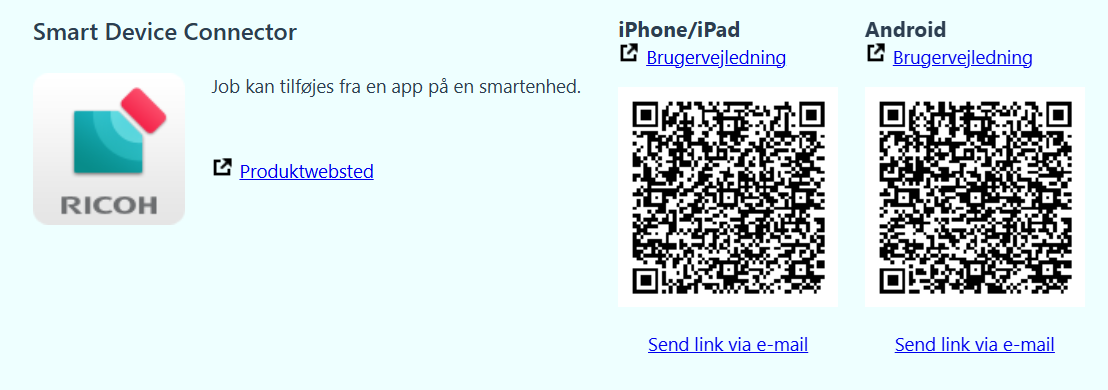
Du kan også printe fra iPhone, iPad og Android med Ricoh-appen Smart Device Connector. Hent den i App Store eller Google Play, eller scan QR-koden herunder. Læs mere på Ricohs produktwebsted.

Ricoh Smart Device Connector med QR-koder til iPhone/iPad og Android

Hent dit print

Når du har installeret printersoftwaren, kan du hente dit print på en vilkårlig af skolens printere.

Med din alarmbrik/printbrik
  1. Hold din alarmbrik/printbrik op mod kortlæseren på siden af printeren
  2. Tryk på FlexRelease Print for at hente dit print
Med PIN-kode

Har du glemt din brik, kan du altid logge ind med din PIN-kode i stedet. Du har fået en PIN-kode på 4 cifre tilsendt fra Ricoh på din skolemail.

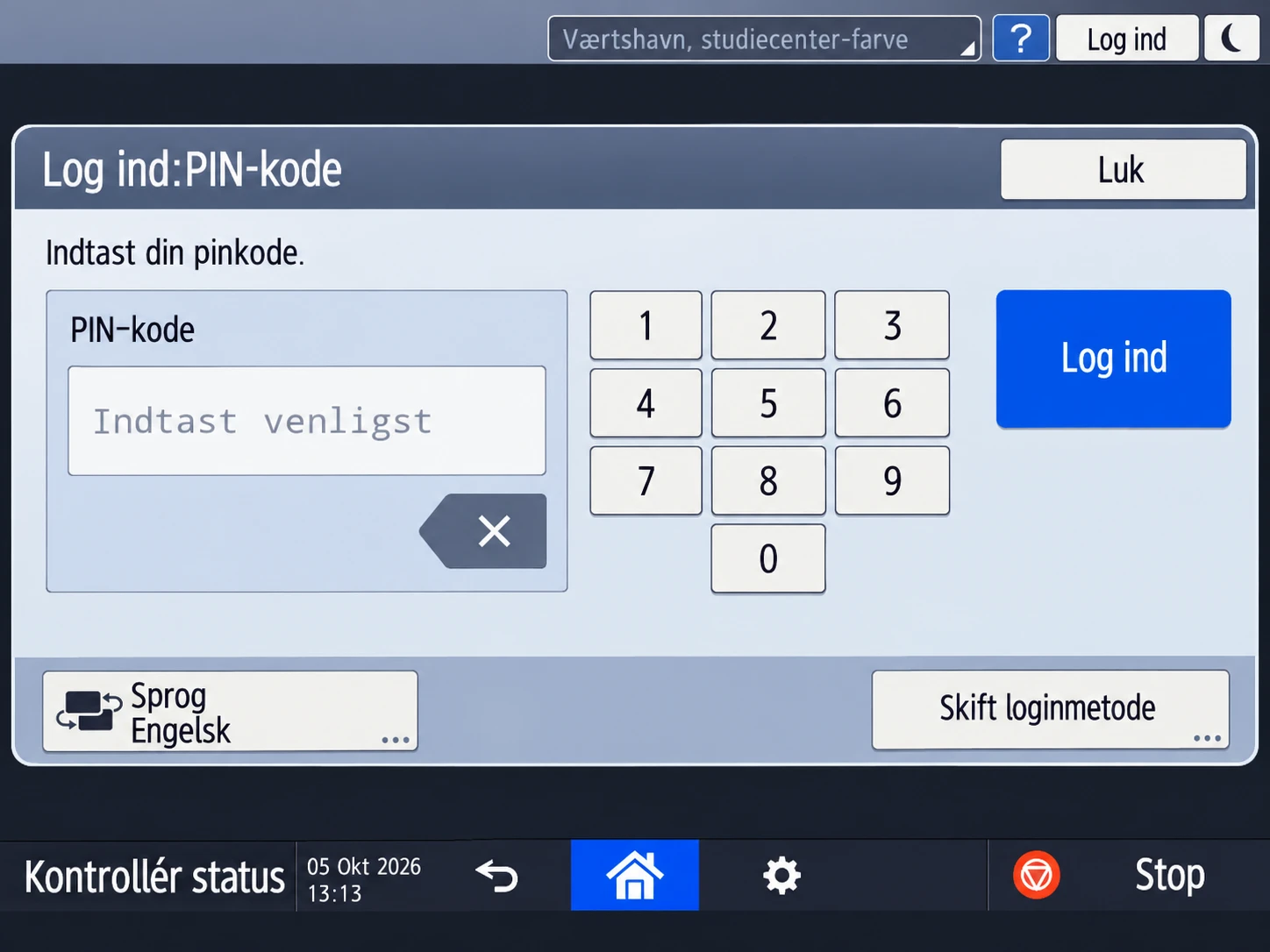
  1. Indtast din PIN-kode på printeren, og tryk på Log ind
    Printerens skærm hvor du indtaster din PIN-kode
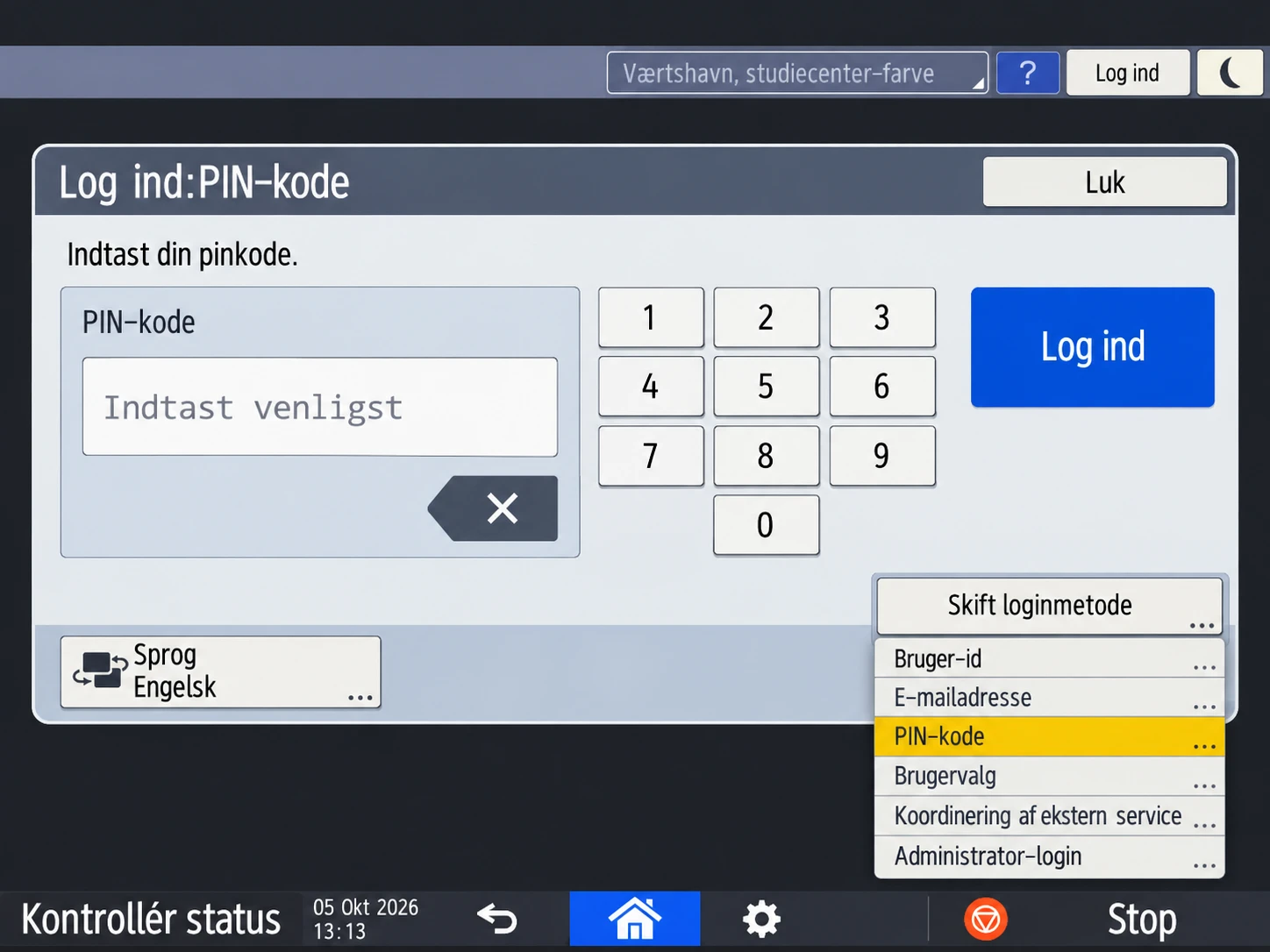
  2. Kan du ikke se skærmen til PIN-kode, så tryk på Skift loginmetode og vælg PIN-kode
    Printerens skærm med menuen Skift loginmetode åben og PIN-kode markeret
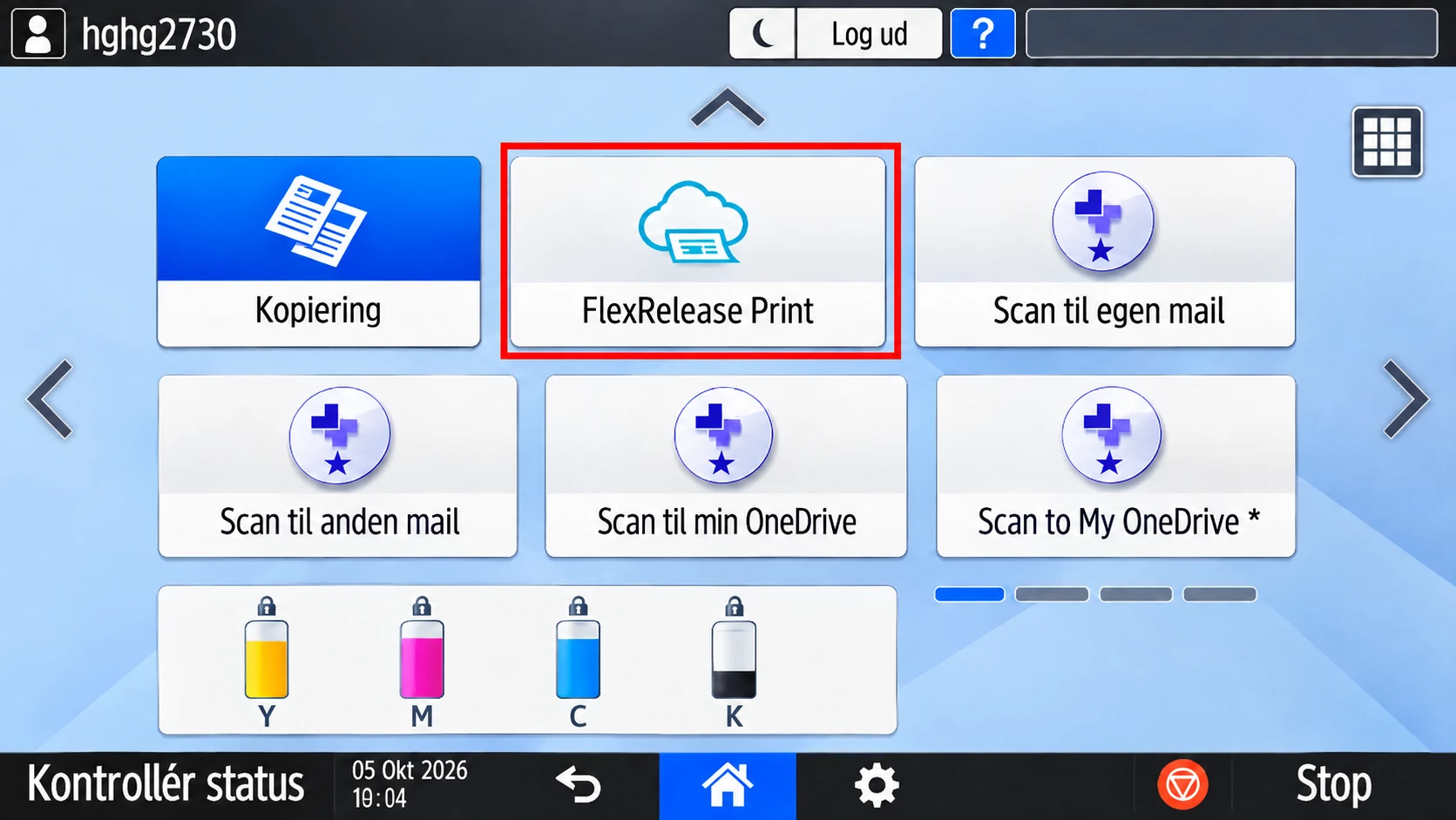
  3. Tryk på FlexRelease Print for at hente dit print
    Printerens startskærm med knappen FlexRelease Print markeret

iBog

Ibog.dk er platformen til jeres digitale bøger.

Du finder den på ibog.dk.

Sådan logger du ind

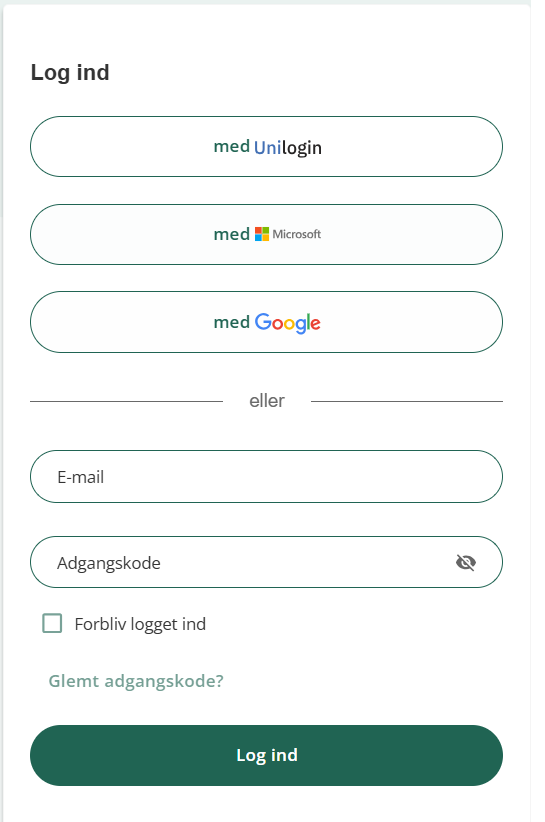
  1. Tryk på Login
  2. Vælg Log ind med Microsoft
  3. Brug din Herlev-mail (HG-mail) for at fuldføre loginet
Login-siden på ibog.dk med knappen Log ind med Microsoft

Printere

Oversigt over skolens printere med model, placering og driverlink.

Indlæser printere...

Programmer

Gratis programmer fra ArtCraft, med fokus på PDF-værktøjet PdfCraft. Programmerne kører på Mac og PC og arbejder lokalt på dine egne filer, uden login og uden abonnement.

Hvad er ArtCraft?

ArtCraft står bag en række gratis open source-programmer, som kaldes "Crafting Apps". De er gratis alternativer til de kendte programmer til billedbehandling, video, lyd og kontorarbejde.

Gratis Open source Mac · Windows · Linux Intet login, ingen cloud
Vigtigt: Programmerne er helt nye. PhotoCraft og PdfCraft er i early alpha, og de øvrige er stadig under udvikling. Der kan være fejl og funktioner, der mangler. Gem ofte, tag en kopi af vigtige filer, og brug ikke programmerne alene til afleveringer med deadline. Dine afleveringer laver du fortsat i skolens normale programmer.
Programmerne
Sådan installerer du →

Installation på Mac og PC

Det letteste er at installere ArtCraft Launcher. Med den installerer du de programmer, du vil bruge, og den holder dem opdateret.

Mac

Krav: macOS 11 (Big Sur) eller nyere. Kører på både Apple Silicon (M1/M2/M3…) og Intel-Mac.

  1. Gå til downloadsiden for ArtCraft Launcher.
  2. Rul ned til Assets, og hent filen, der ender på -macos-universal.dmg.
  3. Åbn den hentede fil, og træk ArtCraft Launcher over i mappen Programmer.
  4. Åbn ArtCraft Launcher fra Programmer eller Launchpad.
  5. Klik Installér ved de programmer, du vil bruge. De lægges i mappen Programmer.
Hvis Mac'en ikke vil åbne programmet: Åbn Systemindstillinger → Anonymitet & sikkerhed, rul ned, og klik Åbn alligevel ud for ArtCraft. Du kan også højreklikke på programmet og vælge Åbn.
PC (Windows)

Krav: Windows 10 eller 11. Du skal ikke have administratorrettigheder.

  1. Gå til downloadsiden for ArtCraft Launcher.
  2. Rul ned til Assets, og hent den rigtige installationsfil:
    • -windows-x64.msi til de fleste PC'er
    • -windows-arm64.msi til PC'er med Snapdragon/ARM-processor
    • -windows-x86.msi til gammel 32-bit Windows
  3. Dobbeltklik på filen, og følg installationen. Launcheren installeres kun til din egen bruger.
  4. Åbn ArtCraft Launcher fra Start-menuen.
  5. Klik Installér ved de programmer, du vil bruge.
Ved du ikke, hvilken PC du har? Åbn Indstillinger → System → Om, og se under Systemtype. Står der "x64", skal du bruge x64-filen. Står der "ARM", skal du bruge arm64-filen.
Viser Windows advarslen "Windows beskyttede din PC"? Klik Flere oplysninger → Kør alligevel, hvis du har hentet filen fra linket ovenfor.
Godt at vide
  • Opdateringer: Launcheren tjekker selv for nye versioner og kan opdatere både sig selv og programmerne.
  • Kun ét program: Du kan også hente et enkelt program fra dets egen side på getartcraft.com/apps.
  • Uden installation på PC: Hent den -portable.zip, der passer til din PC, pak den ud, og kør artcraft-launcher.exe.
  • Sikkerhed: Hent kun fra getartcraft.com eller fra GitHub-linket ovenfor, og ikke fra andre downloadsider.
  • Skolens computere: På computere, som skolen administrerer, kan installation være blokeret. Kontakt IT, hvis du har brug for et af programmerne der.

PhotoCraft

Billedredigering med lag, masker og filtre, svarende til de kendte professionelle billedprogrammer.

Early alphaMac · Windows · Linux
Hvad kan det?
  • Lag, masker, justeringslag, lagstile, tekst, vektorer og pensler
  • Ikke-destruktive filtre og justeringer, så originalen kan gendannes
  • Markér motiv eller objekt automatisk. Det sker lokalt på computeren
  • 8, 16 og 32 bit i RGB, CMYK, Lab og gråtoner med farvestyring
  • Åbner og gemmer PSD- og PSB-filer med lag
Bruges fx til
  • Billedkunst og mediefag: fotomanipulation, collager og retouchering
  • Beskæring og redigering af billeder til opgaver, plakater og præsentationer
  • Fjernelse af baggrund fra et billede
PhotoCraft på getartcraft.com

LightCraft

Fotobibliotek og RAW-fremkalder til at sortere og efterbehandle fotos fra kamera og telefon.

Under udviklingMac · Windows · Linux
Hvad kan det?
  • Organiserer fotos i albums med stjerner, markeringer og søgning
  • Justerer lys, farver og tonekurve, og har farvemixer, color grading og 18 forudindstillinger
  • Lokale justeringer med pensel og forløb samt automatiske masker til himmel, motiv og baggrund
  • Ikke-destruktivt: originalfilen ændres aldrig
  • Læser RAW-filer fra de fleste kameraer: DNG, CR2 (Canon), NEF (Nikon), ARW (Sony), RAF (Fuji), RW2, PEF og ORF
Bruges fx til
  • Efterbehandling af fotos fra skolens kameraer i mediefag og billedkunst
  • Sortering af mange billeder efter en tur, en ekskursion eller et projekt
LightCraft på getartcraft.com

VectorCraft

Vektortegning til logoer, ikoner og illustrationer, der kan skaleres uden at blive slørede.

Under udviklingMac · Windows · Linux
Hvad kan det?
  • Pen-værktøj, direkte markering, booleske figuroperationer og hjælpelinjer
  • Effekter, der kan redigeres bagefter: blends, forvrængning, gradientnet, gentagelser, glød og skygger
  • Billedsporing, der laver et foto eller en skitse om til vektorer
  • Import og eksport af SVG og PDF samt eksport til PNG, JPEG og WebP
Bruges fx til
  • Logoer og visuel identitet til projekter, klubber og arrangementer
  • Infografikker, diagrammer og illustrationer til opgaver
  • Grafik til plakater og sociale medier
VectorCraft på getartcraft.com

DesignCraft

Layout og opsætning af tryksager: plakater, foldere, blade og bøger.

Under udviklingMac · Windows · Linux
Hvad kan det?
  • Opslag, mastersider og tekstrammer, hvor teksten løber videre fra ramme til ramme
  • Afsnits- og tegnformater, farveprøver og tekstombrydning omkring billeder
  • Professionel typografi med orddeling og grundlinjegitter
  • Eksport til trykklar PDF med CMYK, beskæring og skæremærker samt PDF/A og PNG
Bruges fx til
  • Skoleblad, festplakater og programmer til arrangementer
  • Opsætning af rapporter, magasiner eller portfolio i mediefag og billedkunst
DesignCraft på getartcraft.com

FilmCraft

Videoredigering med tidslinje, klip, farver og lyd.

Under udviklingMac · Windows · Linux
Hvad kan det?
  • Tidslinje med kilde- og programmonitor og alle de klassiske trim-funktioner
  • Farvekorrektion med kurver, farvehjul, LUT'er og scopes
  • Cirka 55 videoeffekter, 30 overgange og keyframes
  • Lydmixer med loudness-måler (EBU R128) og lydeffekter
  • Understøtter H.264, HEVC, ProRes, VP9, AAC og Opus
Bruges fx til
  • Kortfilm, dokumentarer og reklamefilm i mediefag
  • Videoafleveringer, fremlæggelser og vlogs i alle fag
  • Redigering af optagelser fra skolefester, koncerter og events
FilmCraft på getartcraft.com

EffectCraft

Motion graphics og visuelle effekter, fx animeret tekst, intros og grafik til video.

Under udviklingMac · Windows · Linux
Hvad kan det?
  • Kompositioner med lag, keyframes, expressions og grafeditor
  • 259 effekter, bl.a. sløring, farve, greenscreen (keying), partikler og tidseffekter
  • 3D-lag med kamera, dybdeskarphed og lys med skygger
  • Eksport til H.264, ProRes (også med gennemsigtighed), PNG-, TIFF- og EXR-sekvenser, GIF og Lottie
Bruges fx til
  • Titler, intros og rulletekster til film
  • Greenscreen-optagelser i mediefag
  • Animerede forklaringer og infografik
EffectCraft på getartcraft.com

SoundCraft

Digital audio workstation (DAW) til at optage, redigere og mixe lyd og musik.

Under udviklingMac · Windows · Linux
Hvad kan det?
  • Flersporsoptagelse med redigerings- og mixvindue
  • Mixer med inserts, sends, busser og automation af volumen, panorering og effekter
  • Indbyggede effekter (EQ, kompressor, rumklang, delay) og synthesizere samt CLAP-plugins
  • MIDI-editor (piano roll), nodeeditor og lyd-til-MIDI
  • Surround og synkronisering til video
Bruges fx til
  • Musikproduktion og indspilning i musik
  • Podcasts, radioindslag og speak til video
  • Lydside og underlægningsmusik til film
SoundCraft på getartcraft.com

PdfCraft

PDF-værktøj til at læse, samle, dele og organisere PDF-filer.

Early alphaMac · Windows · Linux
Hvad kan det?
  • Hurtig visning med søgning, der finder resultater, mens du skriver
  • Rotér, slet, indsæt og flyt sider med træk og slip
  • Saml flere PDF'er til én, eller del en PDF i flere filer, så links, formularer og bogmærker bevares
  • Åbner krypterede PDF'er og respekterer adgangsbegrænsninger
  • Automatisk gem og gendannelse efter nedbrud
Bruges fx til
  • Samling af forside, opgave og bilag til én PDF inden aflevering
  • Udtræk af de sider, du skal bruge, fra et stort kompendium
  • Vending af scannede sider, der ligger forkert
PdfCraft på getartcraft.com

CADCraft

CAD-program til tekniske 2D-tegninger med præcise mål.

Under udviklingMac · Windows · Linux
Hvad kan det?
  • Kommandolinje, objektsnap, lag, mål, skraveringer og blokke
  • Parametriske begrænsninger, så tegningen tilpasser sig, når du ændrer et mål
  • Papirlayout med viewports og udskrift i korrekt målestok
  • Læser og skriver DXF, åbner DWG og eksporterer til PDF, SVG og PNG
Bruges fx til
  • Arbejdstegninger i teknologi og design
  • Plantegninger og skitser til projekter og modeller
  • Tegninger til laserskærer
CADCraft på getartcraft.com

Kort over skolen

Klik på et kort for at åbne det i stor visning.

Samlet oversigt
Stueplan
1. sal